
Einen Gaming-PC selbst zusammenzustellen, kann eine spannende und lohnende Aufgabe sein. Mit dem richtigen Wissen und den passenden Komponenten kannst du einen Computer kreieren, der perfekt auf deine Bedürfnisse zugeschnitten ist. In diesem Leitfaden zeigen wir dir Schritt für Schritt, wie du deinen eigenen Gaming-PC zusammenstellen kannst, von den ersten Überlegungen bis hin zum endgültigen Zusammenbau und der Softwareinstallation.
Wichtige Erkenntnisse
- Setze dir ein Budget und überlege, welche Leistung du benötigst.
- Wähle die richtigen Komponenten: CPU, GPU und RAM sind entscheidend.
- Berücksichtige die Speicheroptionen: SSDs sind schneller, während HDDs mehr Platz bieten.
- Achte auf die Kompatibilität beim Motherboard und den Erweiterungsmöglichkeiten.
- Plane den Zusammenbau sorgfältig, achte auf Kabelmanagement und Kühlung.
Überlegungen Vor Dem Bau
Bevor du dich Hals über Kopf in den Zusammenbau stürzt, lass uns mal kurz durchatmen und ein paar wichtige Dinge klären. Es ist wie beim Kochen – ohne Rezept und die richtigen Zutaten wird’s nix. Also, worauf wartest du noch? Lass uns loslegen!
Budget Festlegen
Okay, Butter bei die Fische: Was bist du bereit auszugeben? Dein Budget ist die Grundlage für alle weiteren Entscheidungen. Überleg dir genau, wie viel Geld du für deinen Gaming-PC zur Verfügung hast. Denk dran, es geht nicht nur um die einzelnen Komponenten, sondern auch um Zubehör wie Monitor, Tastatur und Maus. Und vergiss nicht, ein bisschen Puffer für unerwartete Ausgaben ist immer gut. Es ist besser, jetzt ehrlich zu sein, als später festzustellen, dass du dir das beste PC-Gehäuse nicht leisten kannst.
Leistungsanforderungen Bestimmen
Was willst du mit deinem Gaming-PC eigentlich machen? Willst du die neuesten AAA-Titel in 4K zocken oder reicht dir Full HD für ein paar entspannte Runden Minecraft? Deine Leistungsanforderungen bestimmen, welche Komponenten du brauchst. Eine High-End-Grafikkarte ist zum Beispiel Pflicht, wenn du in höchsten Einstellungen spielen willst. Hier eine kleine Tabelle zur Orientierung:
| Auflösung | Grafikkarte | CPU | RAM |
|---|---|---|---|
| Full HD (1080p) | Mittelklasse | Mittelklasse | 16 GB |
| Quad HD (1440p) | Obere Mittelklasse/High-End | Mittelklasse/High-End | 16-32 GB |
| Ultra HD (4K) | High-End | High-End | 32 GB+ |
Ästhetik Berücksichtigen
Klar, Leistung ist das A und O, aber dein Gaming-PC soll ja auch was hermachen, oder? Überleg dir, welchen Look du bevorzugst. Willst du ein schlichtes, minimalistisches Design oder ein auffälliges RGB-Feuerwerk? Die Ästhetik spielt eine größere Rolle, als man denkt. Es gibt Gehäuse in allen Formen und Farben, mit oder ohne Fenster, mit oder ohne RGB-Beleuchtung. Denk auch über die Farbe der Komponenten nach. Viele Hersteller bieten ihre Produkte in verschiedenen Farben an, sodass du alles perfekt aufeinander abstimmen kannst.
Denk daran, dass die Ästhetik auch den Preis beeinflussen kann. RGB-Beleuchtung und ausgefallene Gehäuse kosten oft mehr als schlichte Alternativen. Es ist wichtig, ein gutes Gleichgewicht zwischen Leistung, Budget und Aussehen zu finden.
Wesentliche PC-Komponenten
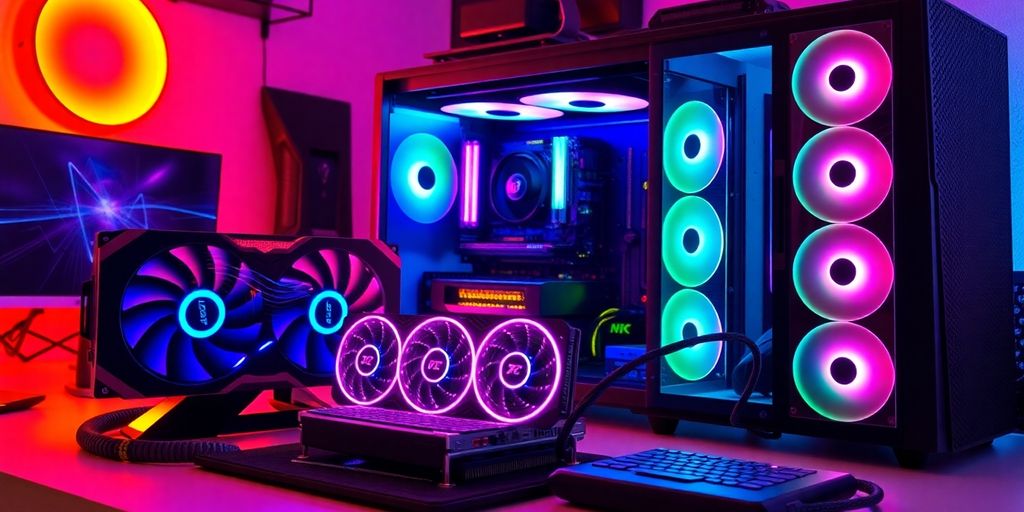
Okay, jetzt wird’s spannend! Wir reden über die Teile, die deinen Gaming-PC zum Leben erwecken. Ohne diese geht nix. Denk dran, das hier ist das Fundament für deine Gaming-Erlebnisse. Also, Augen auf!
CPU: Das Herzstück
Die CPU, oder Central Processing Unit, ist quasi das Gehirn deines PCs. Sie führt alle Berechnungen durch und sorgt dafür, dass alles reibungslos läuft. Wähle hier nicht das billigste Modell, denn eine lahme CPU bremst alles aus. Achte auf die Anzahl der Kerne und die Taktfrequenz. Mehr Kerne sind gut für Multitasking, eine höhere Taktfrequenz sorgt für schnellere Berechnungen. Für Gaming solltest du mindestens einen AMD Ryzen 5 5500 Prozessor in Betracht ziehen.
GPU: Grafikpower
Die Grafikkarte (GPU) ist für die Darstellung von Bildern und Videos zuständig. Sie ist besonders wichtig für Gaming, da sie die Details und die flüssige Darstellung der Spiele ermöglicht. Wenn du aktuelle Spiele in hohen Auflösungen spielen willst, brauchst du eine potente GPU. Denk über eine Asrock Radeon RX 6600 Grafikkarte nach. Hier gilt: Lieber etwas mehr investieren, um auch zukünftige Spiele genießen zu können.
RAM: Arbeitsspeicher
Der Arbeitsspeicher (RAM) ist der Kurzzeitgedächtnis deines PCs. Hier werden Daten gespeichert, die gerade benötigt werden. Je mehr RAM du hast, desto besser kann dein PC mit Multitasking umgehen und desto schneller laden Spiele. Für Gaming sind 16 GB RAM heutzutage das Minimum, 32 GB sind empfehlenswert. Achte auch auf die Geschwindigkeit des RAMs. Crucial Pro DDR4-3200 Arbeitsspeicher ist eine gute Wahl.
RAM ist super wichtig, weil es die Geschwindigkeit beeinflusst, mit der dein PC auf Daten zugreifen kann. Wenn du zu wenig RAM hast, muss dein PC Daten auf die Festplatte auslagern, was zu spürbaren Verzögerungen führen kann.
Speicherlösungen Für Deinen Gaming-PC
Okay, lass uns über Speicher reden! Das ist ein superwichtiger Teil deines Gaming-PCs, der oft unterschätzt wird. Hier geht’s darum, wie schnell deine Spiele laden, wie viele du gleichzeitig installiert haben kannst und wie fix dein System insgesamt läuft.
SSD vs. HDD
Früher war’s einfach: Festplatte (HDD) für alles. Aber heutzutage? SSD ist King! Eine SSD (Solid State Drive) ist viel schneller als eine HDD (Hard Disk Drive), weil sie keine beweglichen Teile hat. Das bedeutet: Dein Betriebssystem, deine Spiele und Programme starten viel schneller. HDDs sind zwar günstiger pro Terabyte, aber für Gaming ist eine SSD einfach ein Muss. Am besten, du kombinierst beides: Eine schnelle SSD für dein Betriebssystem und deine Lieblingsspiele, und eine HDD für all die anderen Daten, die nicht so schnell geladen werden müssen. Eine gute Option ist die WD Black SN850X.
Speicherkapazität Planen
Wie viel Speicher brauchst du wirklich? Das hängt davon ab, wie viele Spiele du gleichzeitig installiert haben willst und wie groß deine Spielebibliothek ist. Moderne Spiele können locker 50 GB oder mehr Speicherplatz beanspruchen.
Hier ein paar Richtwerte:
- 500 GB SSD: Minimum für ein Gaming-System, reicht aber schnell nicht mehr aus.
- 1 TB SSD: Solide Wahl für die meisten Gamer, bietet genug Platz für Betriebssystem, Programme und einige Spiele.
- 2 TB SSD oder mehr: Ideal, wenn du viele Spiele gleichzeitig installiert haben willst oder große Dateien (z.B. Videos) speicherst.
- Zusätzliche HDD: Für die Archivierung von Daten, die nicht unbedingt schnell geladen werden müssen (z.B. Fotos, Filme, alte Spieldateien).
Backup-Lösungen
Vergiss Backups nicht! Stell dir vor, deine SSD geht kaputt und all deine Spielstände sind weg. Horror! Es gibt verschiedene Möglichkeiten, deine Daten zu sichern:
- Externe Festplatte: Einfach und günstig, ideal für regelmäßige Backups.
- Cloud-Speicher: Bequem, aber abhängig von deiner Internetverbindung und dem Anbieter.
- NAS (Network Attached Storage): Eine Art private Cloud, ideal für mehrere Geräte im Netzwerk.
Denk dran: Ein Backup ist immer besser als keins. Regelmäßige Backups können dir viel Ärger und Frust ersparen.
Also, überleg dir gut, welche Speicherlösung am besten zu deinen Bedürfnissen passt. Eine schnelle SSD ist für’s Gaming unerlässlich, und vergiss nicht, deine Daten regelmäßig zu sichern! Mit einem PC Konfigurator kannst du die richtigen Komponenten auswählen.
Das Richtige Motherboard Wählen
Das Motherboard, auch Hauptplatine genannt, ist das Herzstück deines Gaming-PCs. Es verbindet alle Komponenten miteinander und bestimmt, welche Hardware du überhaupt verbauen kannst. Hier kommt es auf die Details an, damit später alles reibungslos läuft. Denk dran, das richtige Motherboard ist entscheidend für die Leistung und Erweiterbarkeit deines Systems.
Sockel Kompatibilität
Der Sockel auf dem Motherboard muss unbedingt zu deiner CPU passen. Intel und AMD verwenden unterschiedliche Sockel, also informier dich vorher genau, welchen Sockel deine CPU benötigt. Kaufst du eine Intel CPU der 12. oder 13. Generation, brauchst du ein Motherboard mit einem LGA 1700 Sockel. Bei AMD Ryzen 5000 oder 7000 CPUs ist es ein AM4 oder AM5 Sockel. Achte darauf, sonst passt es nicht!
Erweiterungssteckplätze
Überleg dir, welche Erweiterungskarten du in Zukunft vielleicht noch einbauen möchtest. Brauchst du mehr als eine Grafikkarte (eher unwahrscheinlich für Gaming), Soundkarten oder andere Erweiterungskarten? Dann brauchst du genügend PCIe-Slots. Auch die Anzahl der RAM-Slots ist wichtig. Vier Slots sind besser als zwei, falls du später mal mehr Arbeitsspeicher [RAM] brauchst.
Integrierte Funktionen
Moderne Motherboards bieten viele integrierte Funktionen. Dazu gehören:
- USB-Ports: Genügend USB-Anschlüsse sind wichtig, besonders USB 3.0 oder neuer für schnelle Datenübertragung.
- Audio: Hochwertiger Onboard-Sound kann eine separate Soundkarte überflüssig machen.
- Netzwerk: Achte auf schnelles Ethernet oder sogar integriertes WLAN, falls du keine separate Netzwerkkarte verwenden möchtest.
Ein gutes Motherboard ist eine Investition in die Zukunft. Es sollte nicht nur deine aktuellen Bedürfnisse erfüllen, sondern auch Raum für zukünftige Upgrades bieten. Achte auf hochwertige Komponenten und eine gute Kühlung, damit dein System stabil läuft.
Und vergiss nicht: Das I/O-Shield, das am Gehäuse angebracht wird, ist super wichtig, um die Anschlüsse des Motherboards nach außen zu führen. Bei manchen Boards ist es schon vormontiert, bei anderen musst du es selbst einklipsen. Also, Augen auf beim Einbau!
Netzteil Und Kühlung
Wattbedarf Berechnen
Okay, jetzt wird’s technisch! Du musst checken, wie viel Watt dein PC überhaupt braucht. Das ist super wichtig, damit dein Netzteil nicht abraucht. Denk dran: Lieber etwas mehr Reserve einplanen, als zu wenig. Eine einfache Faustregel: CPU-Verbrauch + GPU-Verbrauch + Rest (Festplatten, RAM, Lüfter, etc.) + Puffer (so ca. 20-30%).
Es gibt Online-Rechner, die dir dabei helfen können, aber ein bisschen Kopfrechnen schadet auch nicht. Und vergiss nicht: Eine fette Grafikkarte braucht ordentlich Saft.
Kühlmethoden Vergleichen
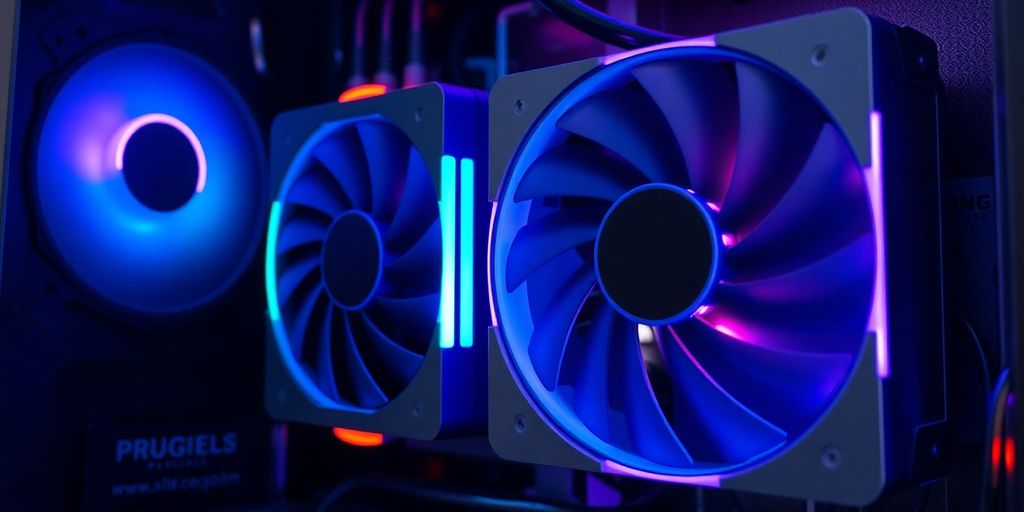
Luftkühlung vs. Wasserkühlung – die ewige Frage! Luftkühler sind meistens günstiger und einfacher einzubauen. Wasserkühlungen sehen cooler aus und können die CPU oft besser runterkühlen, sind aber auch teurer und komplizierter. Wenn du nicht gerade extrem übertakten willst, reicht ein guter Luftkühler oft völlig aus.
Hier mal eine kleine Tabelle:
| Kühlmethode | Vorteile | Nachteile |
|---|---|---|
| Luftkühlung | Günstig, einfach einzubauen, wartungsarm | Kann laut sein, weniger Kühlleistung bei extremer Übertaktung |
| Wasserkühlung | Sehr gute Kühlleistung, leiser (oft), sieht cool aus | Teuer, komplizierter Einbau, potentielles Risiko von Lecks |
Es gibt auch noch AIOs (All-in-One Wasserkühlungen), die sind ein guter Kompromiss.
Geräuschpegel Berücksichtigen
Willst du einen PC, der klingt wie ein startender Düsenjet, oder lieber einen, der kaum zu hören ist? Das ist Geschmackssache. Achte beim Kauf von Lüftern und Kühlern auf den angegebenen Geräuschpegel (in Dezibel, dB). Je niedriger der Wert, desto leiser.
Lüftersteuerung ist auch ein wichtiges Thema. Viele Mainboards bieten die Möglichkeit, die Lüftergeschwindigkeit automatisch anzupassen. Das ist super, weil der PC dann nur so laut ist, wie er sein muss.
Denk dran: Ein leiser PC ist ein entspannter PC. Und wer will schon beim Zocken von einem lauten PC abgelenkt werden?
Hier sind ein paar Tipps für einen leisen PC:
- Leise Lüfter kaufen
- Guten CPU-Kühler verwenden
- Netzteil mit geringer Lautstärke wählen
- Gehäuse mit guter Schalldämmung nutzen
Zusammenbau Deines Gaming-PCs
Okay, jetzt wird’s ernst! Der Zusammenbau ist der spaßigste Teil, aber auch der, wo du wirklich aufpassen musst. Keine Panik, mit ein bisschen Geduld und Sorgfalt kriegst du das hin. Denk dran, es ist wie ein großes Lego-Set für Erwachsene!
Komponenten Sorgfältig Einbauen
Bevor du loslegst, such dir einen sauberen, gut beleuchteten Arbeitsplatz. Antistatik-Armband nicht vergessen! Das schützt deine Komponenten vor statischer Elektrizität. Und lies die Anleitungen! Jede Komponente hat ihre eigene, und die sind Gold wert. Fang mit dem Motherboard an, dann CPU, RAM, GPU, und so weiter. Achte darauf, dass alles richtig sitzt und einrastet. Drück nicht zu fest, aber auch nicht zu locker.
Kabelmanagement Tipps
Kabelmanagement ist der Schlüssel zu einem ordentlichen und gut belüfteten PC. Glaub mir, du willst nicht, dass deine Kabel wie ein Spaghetti-Haufen aussehen. Nutze Kabelbinder, Klettbänder oder die integrierten Kabelkanäle deines Gehäuses. Verleg die Kabel hinter dem Motherboard-Tray, um den Luftstrom nicht zu behindern. Ein gutes Kabelmanagement sieht nicht nur besser aus, sondern hilft auch, die Komponenten kühl zu halten.
Kühlung Richtig Installieren
Die Kühlung ist super wichtig, damit dein PC nicht überhitzt. Egal ob Luft- oder Wasserkühlung, lies die Anleitung genau! Bei Luftkühlern musst du oft eine Backplate anbringen. Bei Wasserkühlungen achte darauf, dass die Pumpe richtig befestigt ist und die Schläuche nicht geknickt sind. Und vergiss die Wärmeleitpaste nicht! Eine dünne Schicht zwischen CPU/GPU und Kühler reicht völlig aus. Zu viel ist kontraproduktiv. Denk dran, ein Gaming PC unter 700 Euro kann auch gut gekühlt sein!
Denk dran, es ist kein Wettrennen. Nimm dir Zeit, lies die Anleitungen und sei vorsichtig. Wenn du dir unsicher bist, schau dir ein paar Videos auf YouTube an. Es gibt unzählige Tutorials, die dir Schritt für Schritt zeigen, wie es geht. Und wenn gar nichts mehr geht, frag einen Freund oder einen Experten um Hilfe.
Software Und Treiber Installieren
Betriebssystem Wählen
Okay, dein Gaming-PC steht, sieht schick aus, aber ohne Betriebssystem ist er nur ein teurer Briefbeschwerer. Die meisten greifen zu Windows, klar, aber denk auch mal über Alternativen nach. Linux zum Beispiel, ist kostenlos und es gibt spezielle Gaming-Distributionen. Aber Achtung: Nicht jedes Spiel läuft problemlos unter Linux. Check das vorher ab!
Treiber Aktualisieren
Das A und O nach der Installation ist, die Treiber auf den neuesten Stand zu bringen. Sonst ruckelt’s und zickt’s. Windows installiert zwar oft schon was, aber die aktuellsten Treiber für Grafikkarte, Mainboard und Co. holst du dir am besten direkt von den Herstellerseiten. Für deine Grafikkarte kannst du auch AVG Driver Updater nutzen, um alles auf einmal zu aktualisieren. Das spart Zeit und Nerven.
Spiele Und Software Einrichten
Jetzt kommt der spaßige Teil: Spiele installieren! Steam, GOG, Epic Games Store – such dir deinen Lieblings-Launcher aus und lade deine Games runter. Denk dran, nicht jedes Spiel läuft von Anfang an perfekt. Manchmal musst du noch ein bisschen an den Einstellungen schrauben, bis es flüssig läuft. Und vergiss nicht die ganzen anderen Programme, die du so brauchst: Discord für’s Zocken mit Freunden, vielleicht noch ein Streaming-Tool, und natürlich dein Lieblings-Antivirenprogramm.
Denk dran, regelmäßig Backups zu machen! Nichts ist ärgerlicher, als wenn deine Spielstände oder wichtigen Daten verloren gehen. Eine externe Festplatte oder ein Cloud-Speicher sind da Gold wert.
Und noch ein Tipp: Viele Lüfter sind standardmäßig zu laut eingestellt. Im BIOS kannst du die Lüftersteuerung anpassen und so für einen leiseren Betrieb sorgen. Viel Spaß beim Zocken!
Fazit: Dein Gaming-PC, deine Regeln!
Am Ende des Tages ist der Bau deines eigenen Gaming-PCs eine echt coole Sache. Du hast die Kontrolle über alles – von der Auswahl der Teile bis hin zur Gestaltung. Klar, es kann manchmal knifflig sein, aber mit ein bisschen Geduld und diesem Leitfaden bist du auf dem besten Weg, deinen Traum-PC zusammenzustellen. Denk dran, es geht nicht nur um die Leistung, sondern auch um den Spaß am Prozess. Also schnapp dir deine Teile, mach dich ans Werk und genieße die Zeit beim Zocken auf deinem selbstgebauten PC. Viel Spaß beim Bauen!
Häufig Gestellte Fragen
Wie viel Geld sollte ich für meinen Gaming-PC einplanen?
Das Budget hängt von deinen Wünschen ab. Ein einfacher Gaming-PC kann ab 600 Euro kosten, während ein leistungsstarker PC auch 2000 Euro oder mehr kosten kann.
Kann ich einen Gaming-PC ohne Vorkenntnisse bauen?
Ja, auch Anfänger können einen Gaming-PC zusammenbauen. Es gibt viele Tutorials und Anleitungen, die dir helfen können.
Wie finde ich heraus, ob die Teile, die ich wählen möchte, zusammenpassen?
Ein PC-Konfigurator kann dir dabei helfen, die richtigen Teile auszuwählen. Auch die Spezifikationen der einzelnen Teile sollten überprüft werden.
Wie oft sollte ich meinen Gaming-PC aufrüsten?
Es ist gut, alle 2-3 Jahre zu prüfen, ob ein Upgrade notwendig ist, um die Leistung deines PCs zu erhalten.
Ist es günstiger, einen PC selbst zu bauen oder einen fertigen zu kaufen?
Oft ist es günstiger, einen PC selbst zu bauen, da du nur für die Teile bezahlst, die du wirklich benötigst.
Welches Betriebssystem ist am besten für meinen Gaming-PC?
Windows 10 oder Windows 11 sind die besten Optionen, da sie die meisten Spiele und Software unterstützen.